.png)
Envoyer et recevoir des emails avec votre domaine, gratuitement
Créez des adresses email pro gratuites du type vous@votredomaine.com, sans héberger de serveur mail ni payer Google Workspace. Ce guide montre comment recevoir vos emails avec Forward Email et les envoyer depuis votre domaine via Gmail : rapide, fiable et 100 % gratuit.
Résumer avec l'IA :
Utiliser une adresse email à votre nom de domaine, comme contact@votreentreprise.com, ça change tout côté crédibilité. Soyons honnêtes : john.doe@gmail.com, ce n'est pas vraiment l'adresse qui inspire « confiez-moi votre argent ».
Ce guide montre comment :
- ✅ Recevoir les emails dans la boîte de réception de votre choix (Gmail, par exemple)
- ✅ Envoyer des emails depuis votre adresse à nom de domaine personnalisé
- ✅ Le tout gratuitement
Pourquoi pas les solutions habituelles ?
- Cloudflare Email Routing : parfait pour la redirection, mais pas d'envoi possible.
- Serveur mail auto-hébergé : techniquement, c'est cool. En pratique, c'est un cauchemar à maintenir, sauf si vous aimez configurer postfix, dovecot, SPF, DKIM et DMARC et débugger pourquoi vos emails n'arrivent pas. Ça nous évitera donc d'avoir à installer tout ceci :
- MTA (Mail Transfer Agent) : gère l'envoi et la réception des emails via le protocole SMTP.
- MDA (Mail Delivery Agent) : distribue les emails reçus dans les boîtes de réception des utilisateurs.
- MUA (Mail User Agent) : le client de messagerie utilisé pour lire et envoyer ses emails.
- Serveur POP3/IMAP : permet d'accéder à ses emails à distance.
- Webmail : l'interface web pour consulter ses emails.
- Google Workspace, Zoho, etc. : des solutions solides, mais on veut rester à zéro coût. L'offre gratuite de Zoho Mail convient aux petites équipes, mais reste peu flexible :
- Jusqu'à 5 utilisateurs (compte SuperAdmin inclus)
- 50 emails max par jour et par utilisateur
- pas de redirection d'emails
- filtrage anti-spam limité.
D'habitude, je configure quelques adresses standard par domaine, du genre no-reply@example.com, contact@example.com, myaccount@example.com, et parfois même une newsletter@gmail.com. Sans qu'on s'en rende compte, le nombre d'adresses s'empile très vite.
La stack gratuite : forwardemail.net + Gmail
On va utiliser :
- forwardemail.net pour la réception des mails
- la fonction « send as » de Gmail pour envoyer des emails depuis votre domaine. Gardez en tête que vous restez soumis aux limites du compte gratuit : 500 emails max par tranche de 24 heures, et 100 destinataires par message. Chaque membre de l'équipe a son propre quota, puisqu'il utilise son propre compte Gmail.
Passons en revue les solutions existantes :
- passer par votre fournisseur DNS, comme Cloudflare Email Routing. Sauf que ça n'inclut pas la fonction « send as » pour votre domaine.
- utiliser des serveurs mail auto-hébergés. Ça implique de gérer les composants suivants: dans la plupart des cas d'usage, c'est surdimensionné pour un gain minime.
- utiliser forwardemail.net et tirer parti de la fonction send-as intégrée à Gmail.
Dans ce tutoriel, on va voir comment utiliser forwardemail.net pour mettre en place les emails de domaine de toute votre équipe, gratuitement.
Avec les offres payantes, forwardemail propose des alias email. Ces alias peuvent être utilisés dans n'importe quel client de messagerie pour envoyer vos emails en tant que votre adresse de domaine. Dans ce cas, les emails sortants passent par le serveur SMTP de Forward Email. Les alias se configurent depuis l'interface web de forwardemail.
Si vous voulez rester sur le plan gratuit, c'est tout à fait possible. On n'utilisera pas les alias forwardemail, et les emails partiront par le serveur SMTP sortant de Google.
Configuration de forwardemail.net
- Créez un compte sur forwardemail.net et enregistrez votre domaine.
- Configurez les entrées DNS chez votre fournisseur DNS préféré.
Exemple avec Cloudflare :
https://forwardemail.net/img/guides/cloudflare-1fd40a6862.webm
| Type | Name | Content | Proxied |
|---|---|---|---|
| MX | @ | mx1.forwardemail.net | DNS only |
| MX | @ | mx2.forwardemail.net | DNS only |
| TXT | @ | "forward-email-site-verification=XXXXXX" | DNS only |
- Configurez la redirection des emails
Avec le plan gratuit, les règles de redirection se définissent dans les entrées DNS. Bonne nouvelle : forwardemail.net permet de chiffrer ces enregistrements sans frais.
Pour rediriger tous les emails de votre domaine vers une seule adresse :
| Type | Name | Content | Proxied |
|---|---|---|---|
| TXT | @ | forward-email=user@gmail.com | DNS only |
Pour rediriger une seule adresse (par ex. hello@example.com vers user@gmail.com) :
| Type | Name | Content | Proxied |
|---|---|---|---|
| TXT | @ | forward-email=hello:user@gmail.com | DNS only |
Pour rediriger plusieurs adresses précises, séparez chacune par une virgule :
| Type | Name | Content | Proxied |
|---|---|---|---|
| TXT | @ | forward-email=hello:user@gmail.com,support:user@gmail.com | DNS only |
Vous pouvez cumuler plusieurs enregistrements TXT pour ajouter plusieurs règles de redirection, sans dépasser 255 caractères par ligne.
Vous devriez déjà pouvoir recevoir dans votre compte Gmail les emails envoyés à votre domaine.
Envoyer des emails avec votre domaine (Gmail)
- Activez la double authentification sur votre compte Gmail. Rendez-vous sur https://www.google.com/landing/2step/ si ce n'est pas déjà fait.
- Allez sur : https://myaccount.google.com/apppasswords
Générez un mot de passe d'application pour « Mail ». - Saisissez l'adresse depuis laquelle vous voulez envoyer vos emails, puis cliquez sur
Create
Une fenêtre s'ouvre avec le mot de passe d'application généré. Copiez-le.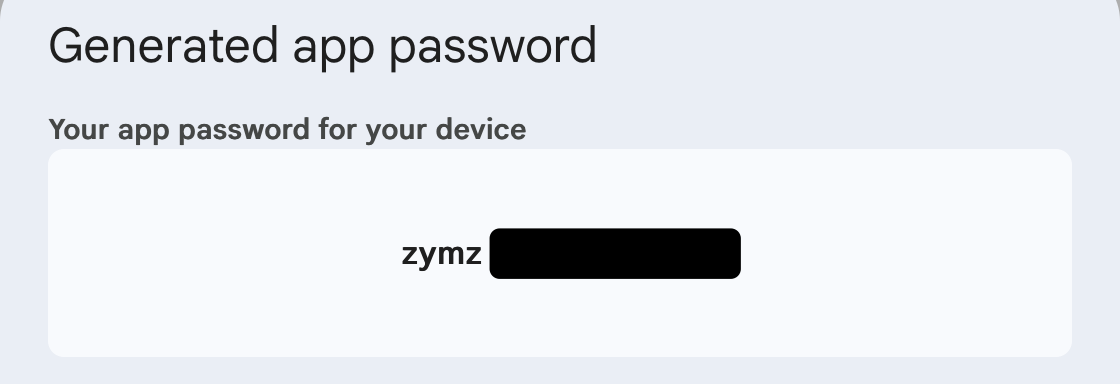
- Dans Gmail, allez dans :
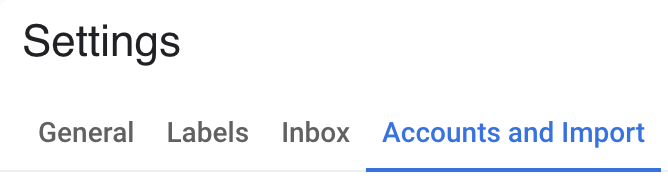
Settings > See all settings > Accounts and Import > Send mail as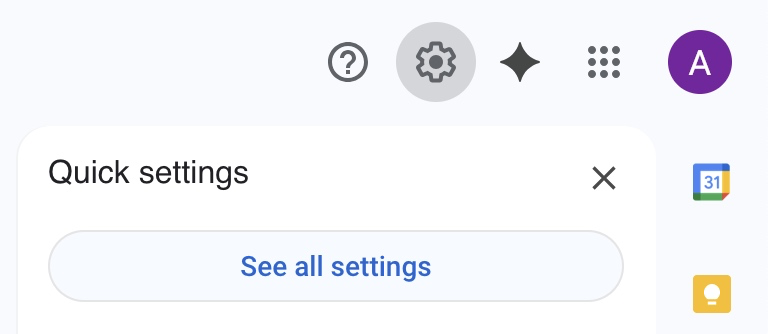
- Dans la section
Send email as, vérifiez queReply from the same address to which the message was sentest bien coché, puis cliquez surAdd another email address.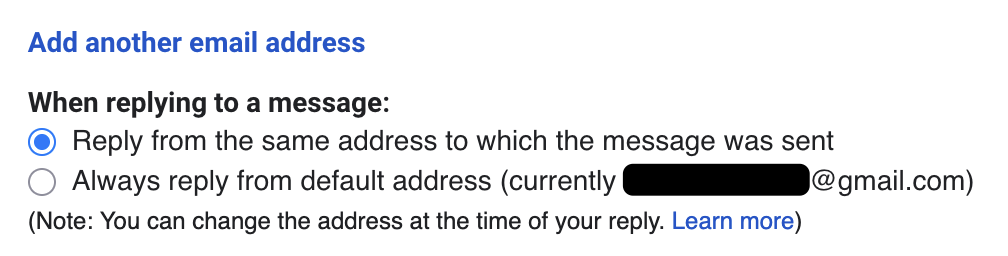
- Nom : ce que vous voulez
- Email : votre adresse de domaine (par ex.
contact@yourdomain.com) - Décochez « Treat as alias »
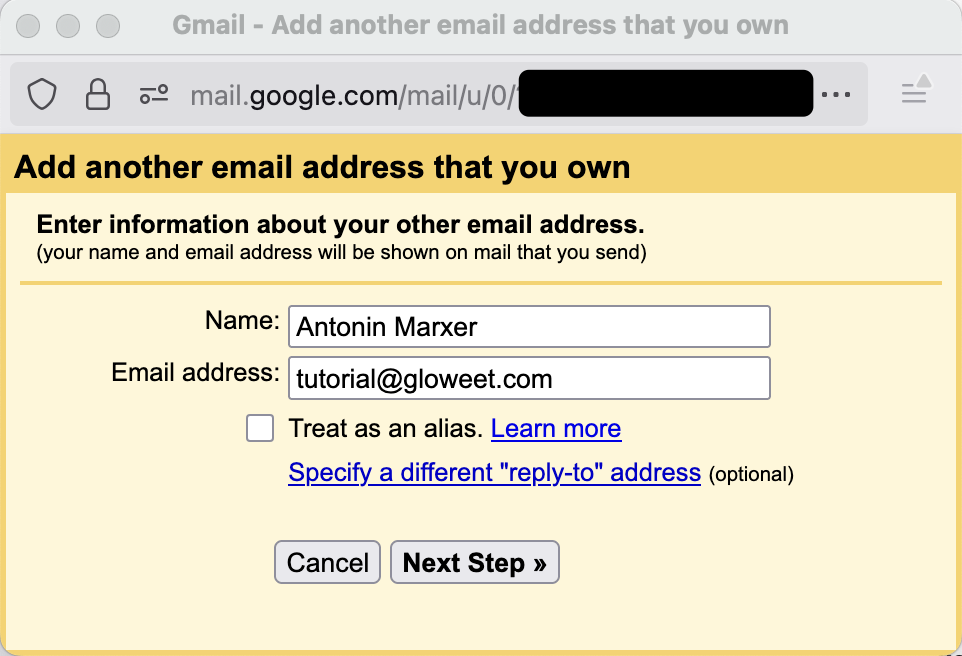
- Configuration SMTP :
- Serveur SMTP : smtp.gmail.com
- Port : 587
- Utilisateur : votre adresse Gmail sans le gmail.com (par ex. juste « john.doe » si votre adresse est « john.doe@gmail.com »)
- Mot de passe : le mot de passe d'application
- TLS : oui
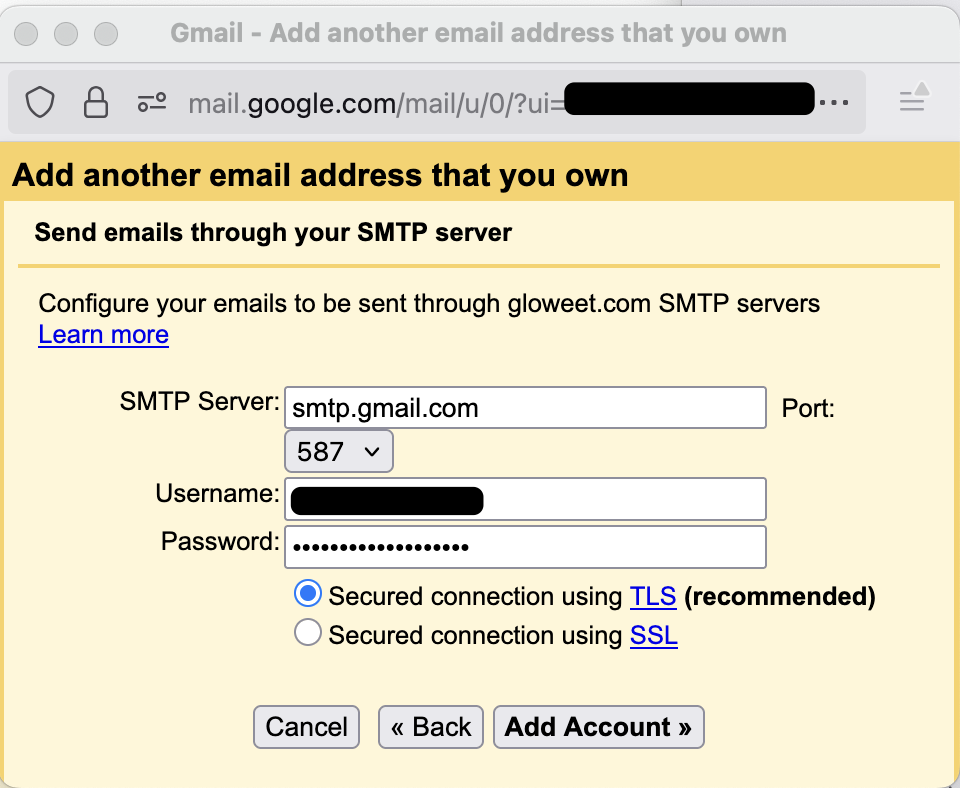
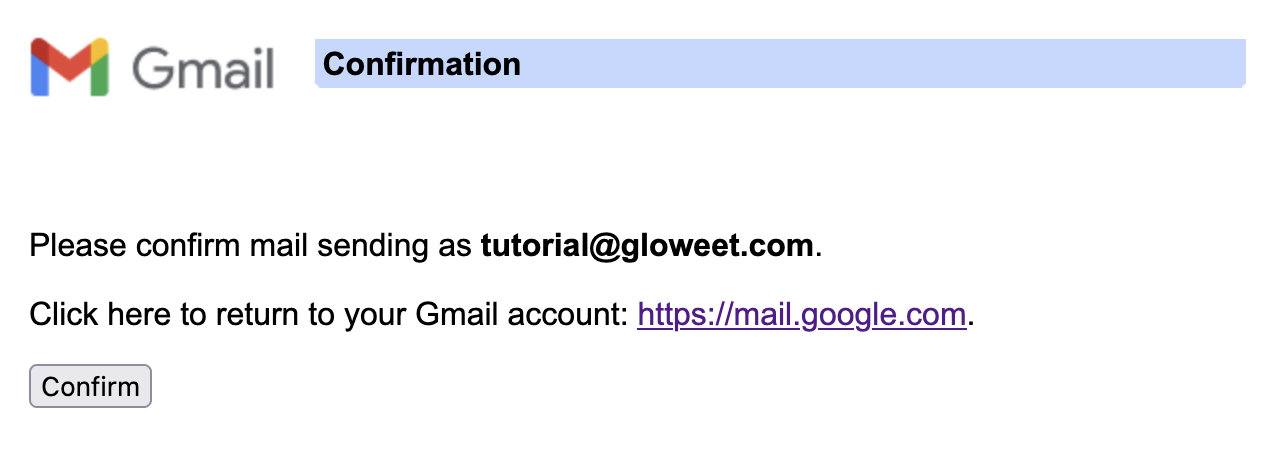
- Gmail envoie un email de confirmation. Cliquez sur le lien qu'il contient. C'est fait !
Tester
Rédigez un nouvel email dans Gmail : ouvrez Gmail > Rédiger (Compose).
Votre nouvelle adresse devrait apparaître dans le menu déroulant « De ».
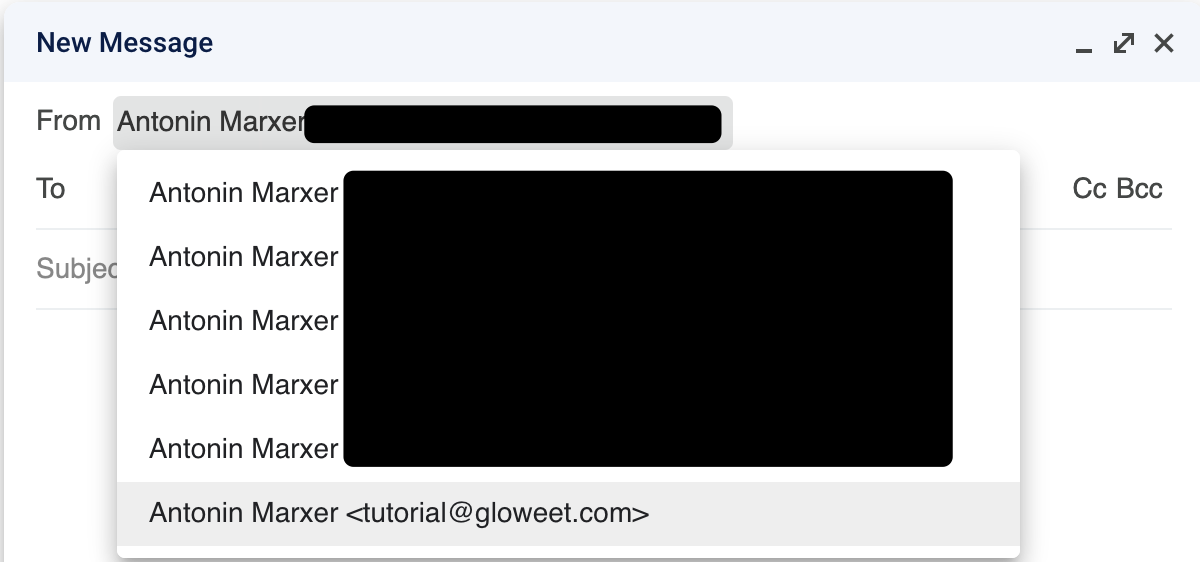
L'email devrait arriver de l'autre côté !
Récapitulatif
Avec quelques réglages DNS et un peu de configuration côté Gmail, vous obtenez :
- Des emails à l'allure professionnelle
- Des boîtes de réception centralisées
- Zéro coût d'hébergement ou d'abonnement
Idéal pour les petites équipes, les projets perso, ou quiconque veut une touche pro sans ouvrir son portefeuille.
Comments (0)
No comments yet. Be the first!